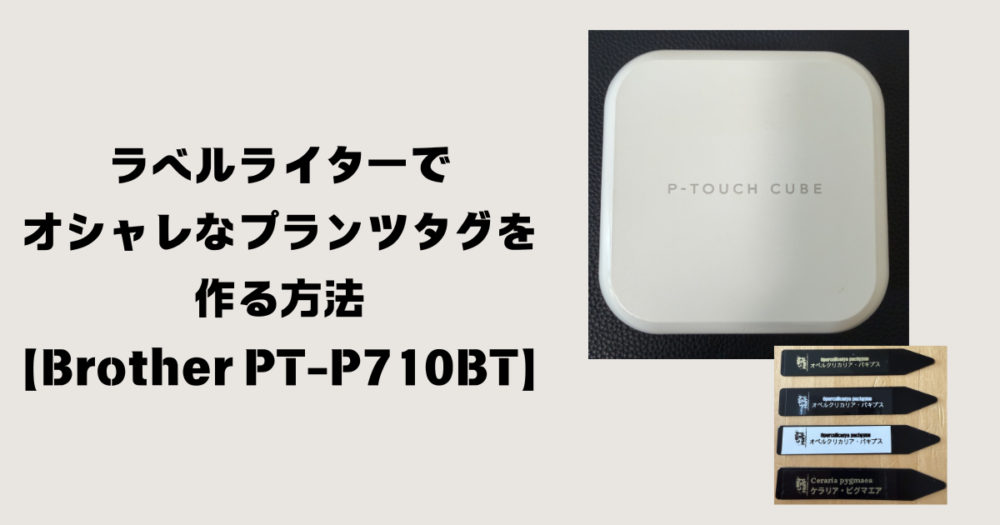
- プランツタグを作りたい
- どうせ作るならデザインを意識したかっこいいプランツタグが作りたい
- ピータッチキューブでプランツタグは作れるの?
皆さん、こんにちはLeaf a Handの れお です。皆さんはどのくらいの植物を管理していますか?私はまだ5株程度です。
見た目が全く違う株であれば問題ありませんが、見た目が似ている植物を複数もつと「こっちの株はいつ購入した株だっけ?」「この植物はなんて名前だっけ?」といったことが多々起きます。
管理する株が多くなれば多くなるほど管理する情報が増えます。その情報を目視で解決できるのがプランツタグです。プランツタグといっても名前が書いているだけの味気ないものを想像するかもしれませんが、今はおしゃれなプランツタグを自宅で簡単に作成することができます。
この記事ではラベルライターのP-TOUCH-CUBEを使用したプランツタグの作成方法と作成した実物を紹介します。おしゃれなプランツタグを作成して日々の園芸ライフをさらに彩ってみませんか。
-
この記事でわかること
- ピータッチキューブでプランツタグを作る具体的な方法。
- 植物管理に役立つタグのデザインと記載内容の考え方。
- 市販タグや手書きタグと比べた自作タグのメリットとデメリット。

P-TOUCH-CUBEとは?(機種選びの理由)
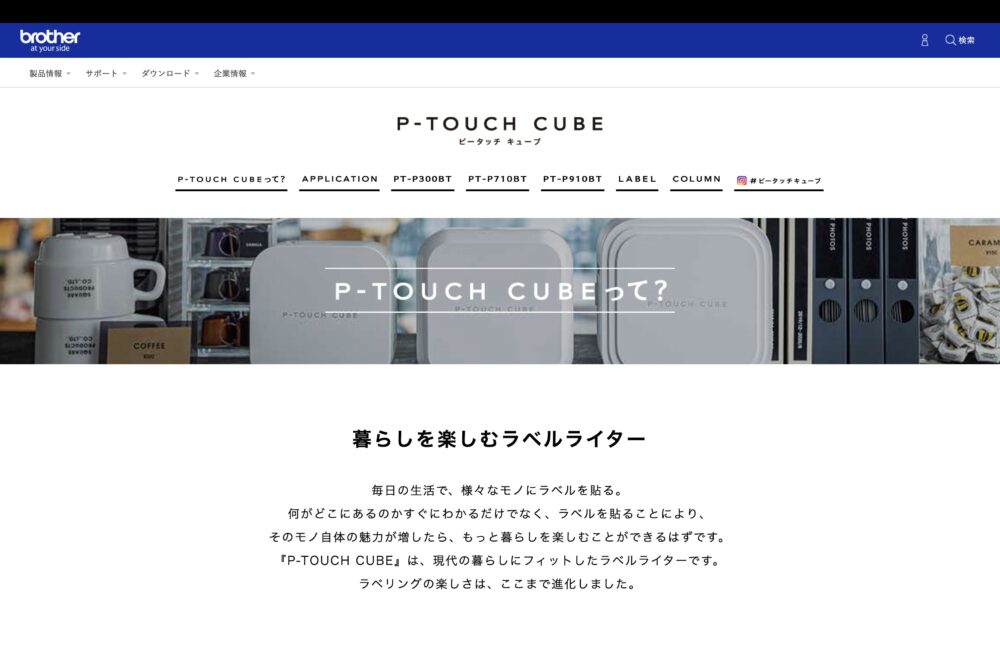

P-TOUCH-CUBEとはブラザー工業が販売しているラベルライターです。スマートフォンやパソコンの専用アプリを使用しデザインを作成し、Bluetooth(パソコンはUSB)でP-TOUCH-CUBEに接続してラベルを印刷することができる現代的なラベルライターです。
これまでのラベルライターよりも自由度の高いデザインでラベルを印刷することができます。P-TOUCH-CUBEには3機種あります。
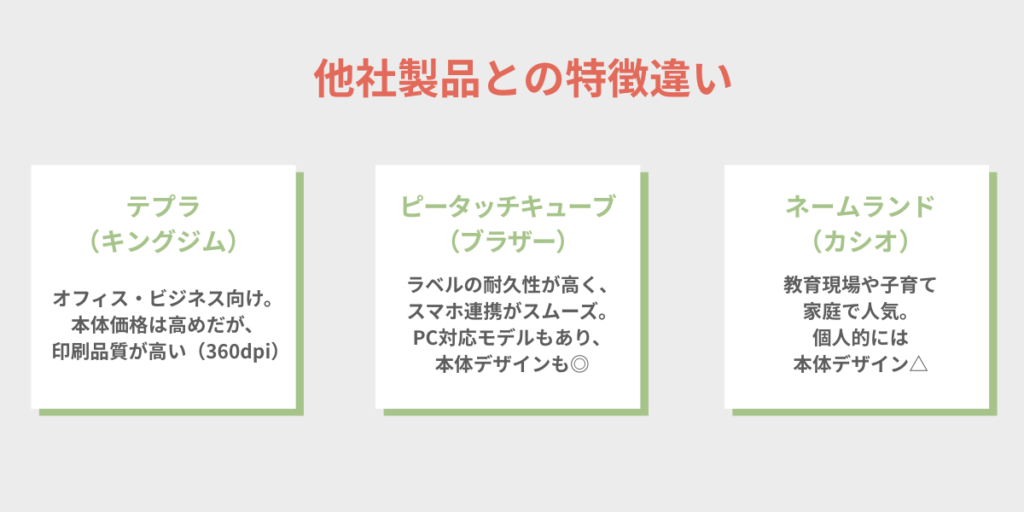
他社製品との特徴違い
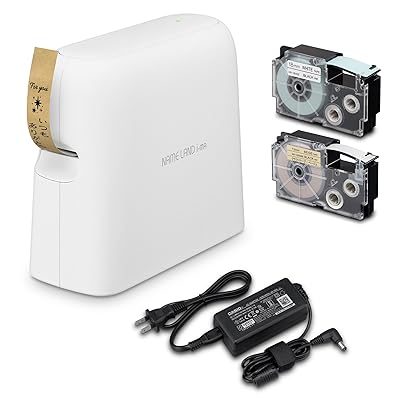
スマホで使用可能なラベルライターを調べると、「テプラ」「ピータッチキューブ」「ネームランド」の3社の製品が見つかります。それぞれに特徴がありますが、大まかにいうと以下のイメージです。

 ポチップ
ポチップ
 ポチップ
ポチップ
 ポチップ
ポチップ
なぜPT-710BTを選んだのか
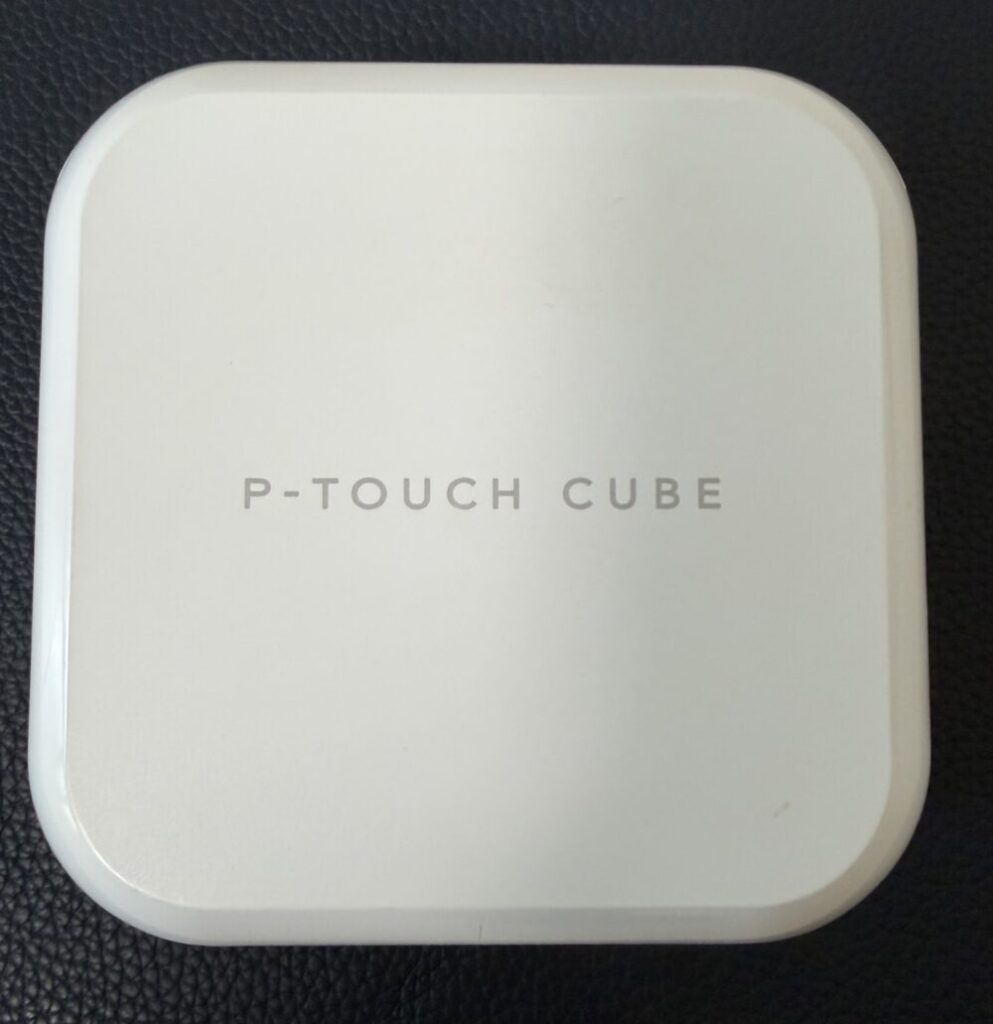
ラベルの耐久性が高いことと、スマートフォン・パソコンの両方に対応している点が決め手でした。 プランツタグ用途であれば、印刷品質はそこそこで十分だと感じています。
今回、私がプランツタグ作成に使用したのは、スタンダードモデルのPT-710BTです。以下、基本スペックになります。
プランツタグ作りに使った道具一覧
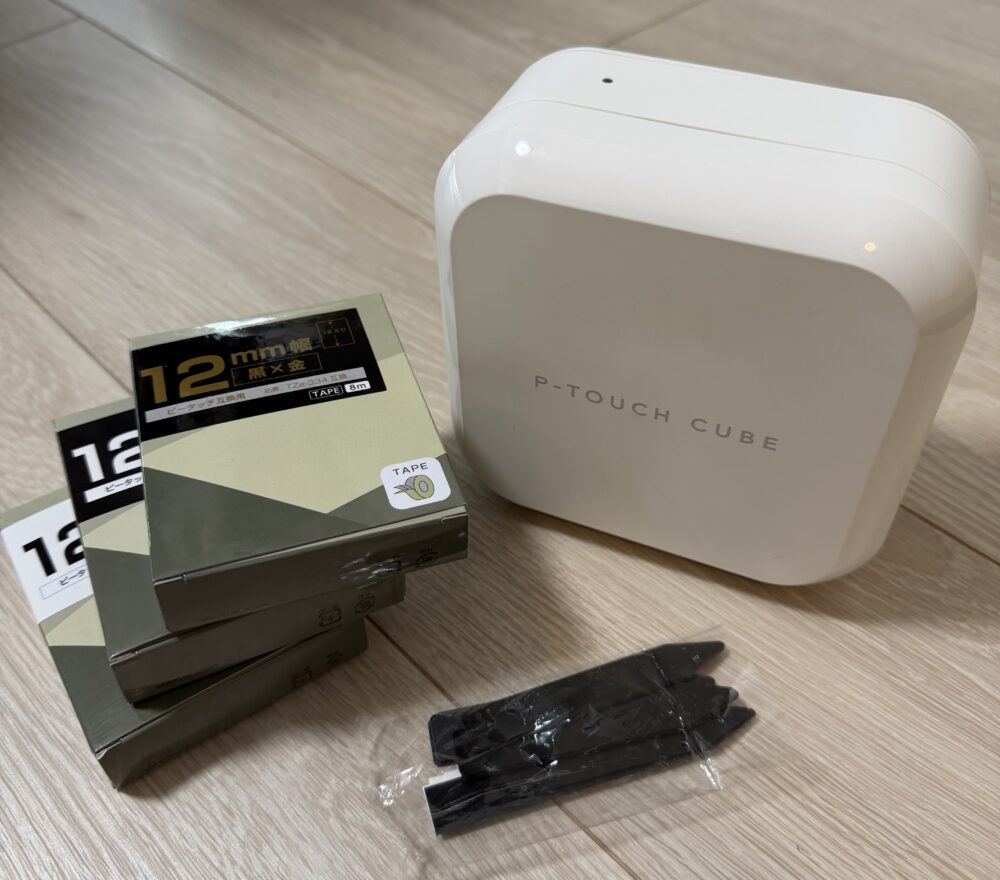
PT-710BT本体
ポチップ
テープカートリッジ
 ポチップ
ポチップ
純正品にテープカートリッジは1,430円。高いので社外の互換性のあるテープカートリッジを実験で購入しました。社外品であれば販売店舗にもよりますが1,300円前後で3個セットの商品もありました。

価格差は3分の1程度の価格でテープカートリッジを購入できます。
プラスチックタグ
 ポチップ
ポチップ
ホームセンターで購入しました。
プランツタグの作り方(スマートフォンを使用)
スマホと接続方法



専用アプリをダウンロードします。
アプリ操作(文字入力・フォント・サイズ設定)
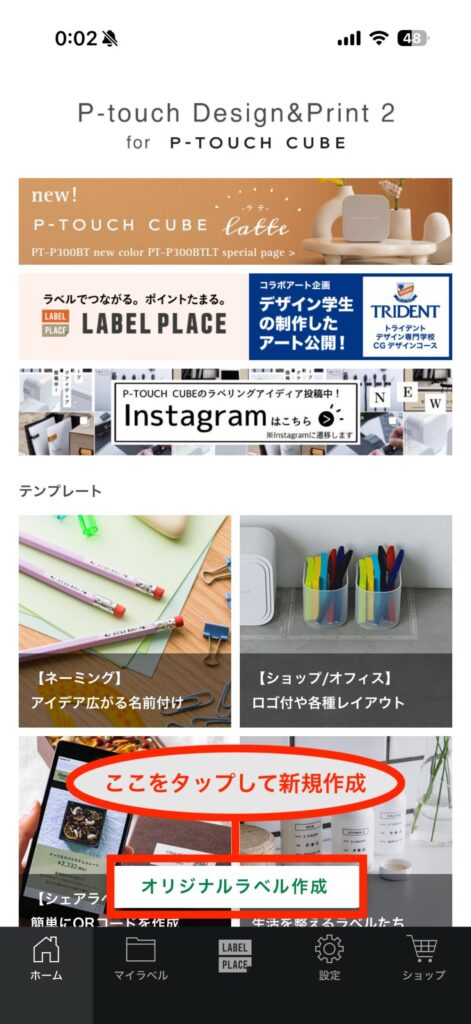
「オリジナルラベル作成」をタップ。
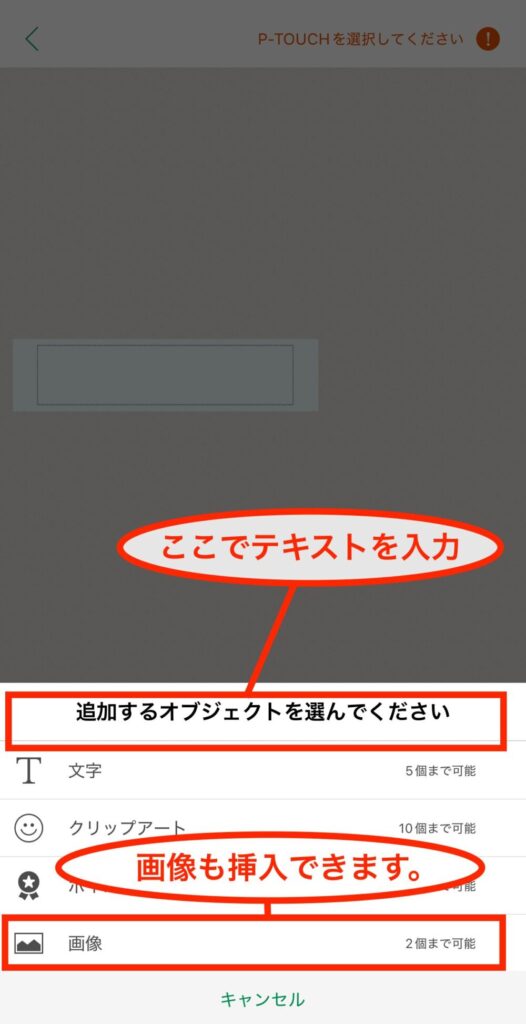
テキストと画像を挿入することができます。
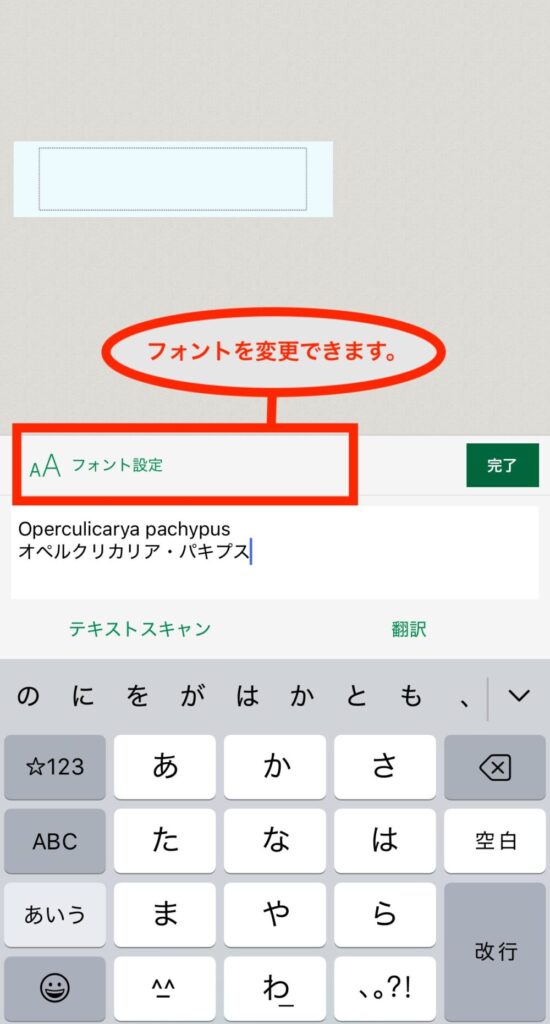
印刷したい内容を入力して、フォントを変更します。
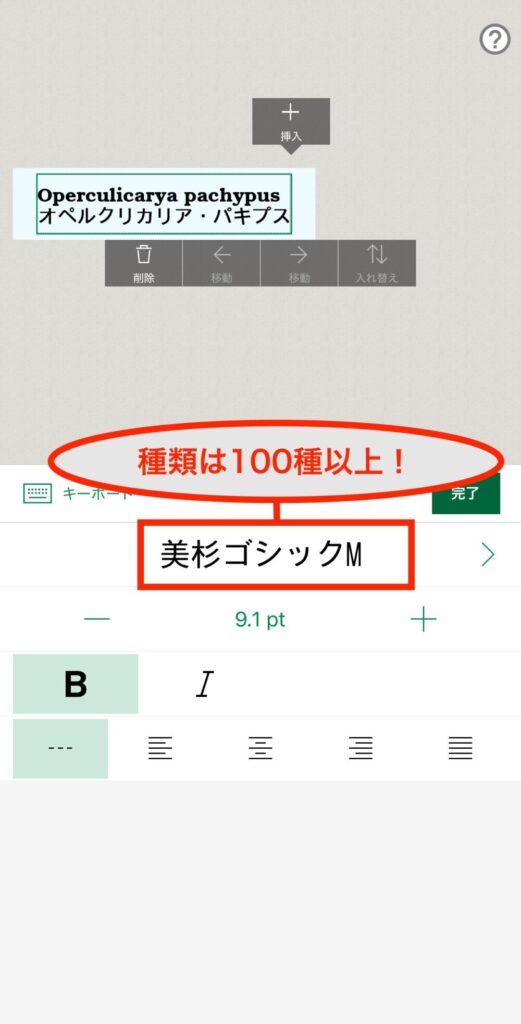
フォント種類はなんと100種類を超えてます!
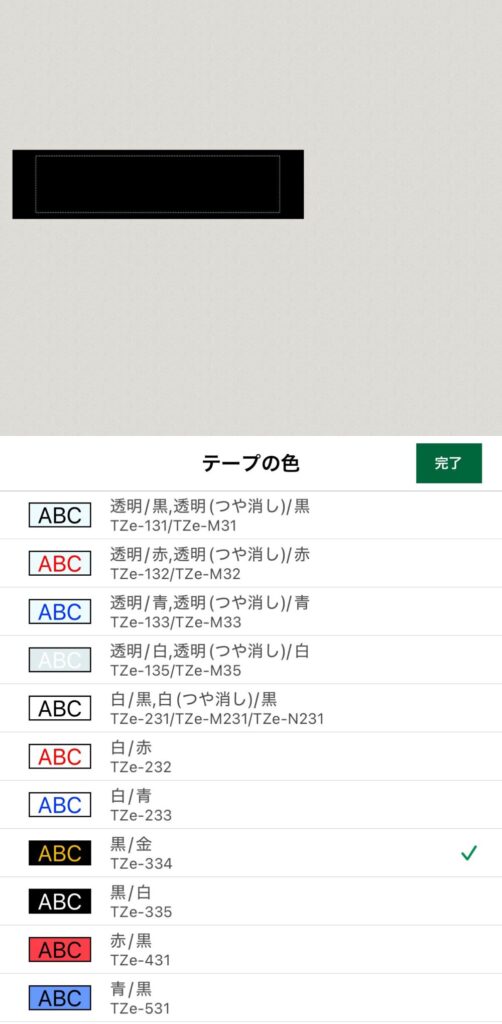
印刷イメージを反映しやすくするためにテープの色を選択できます。
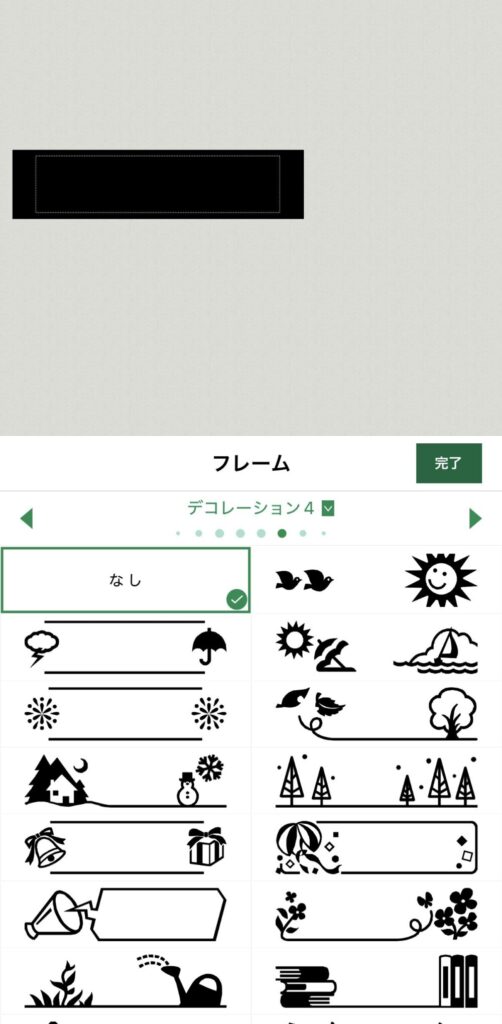
フレームの種類もたくさんあります。
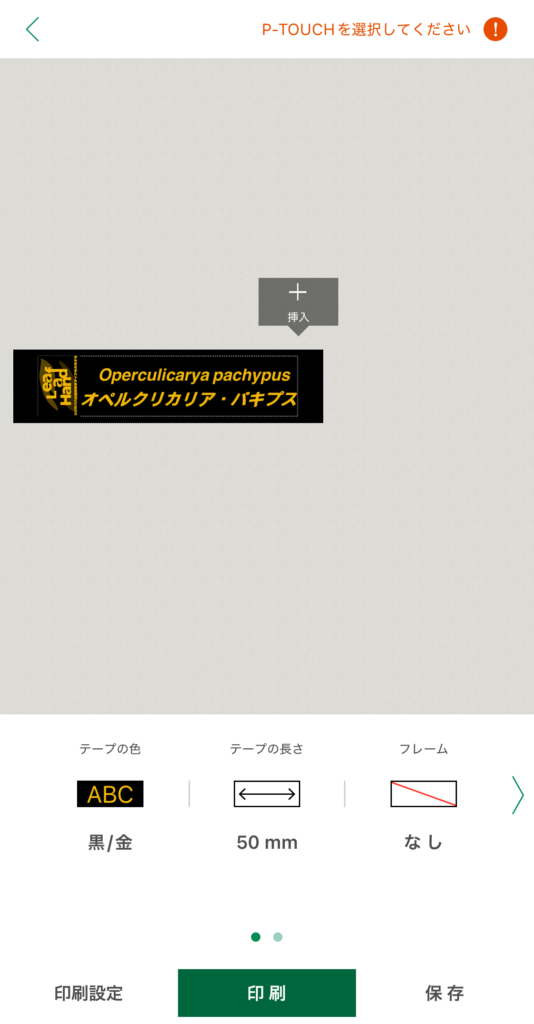
画像を挿入して完成です。今回は当サイトのロゴを挿入してみました。
PT-710BTに接続して印刷する。
デザインが完成すればいよいよ印刷です。
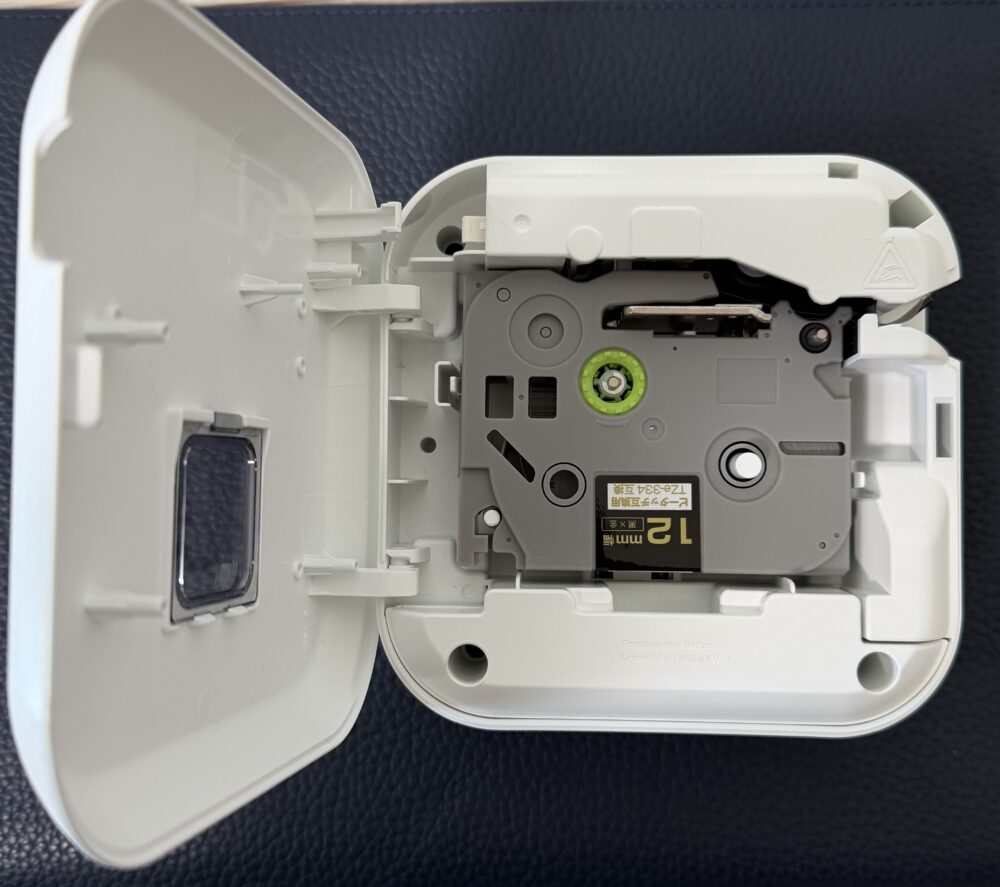
まずはテープカートリッジをセットします。
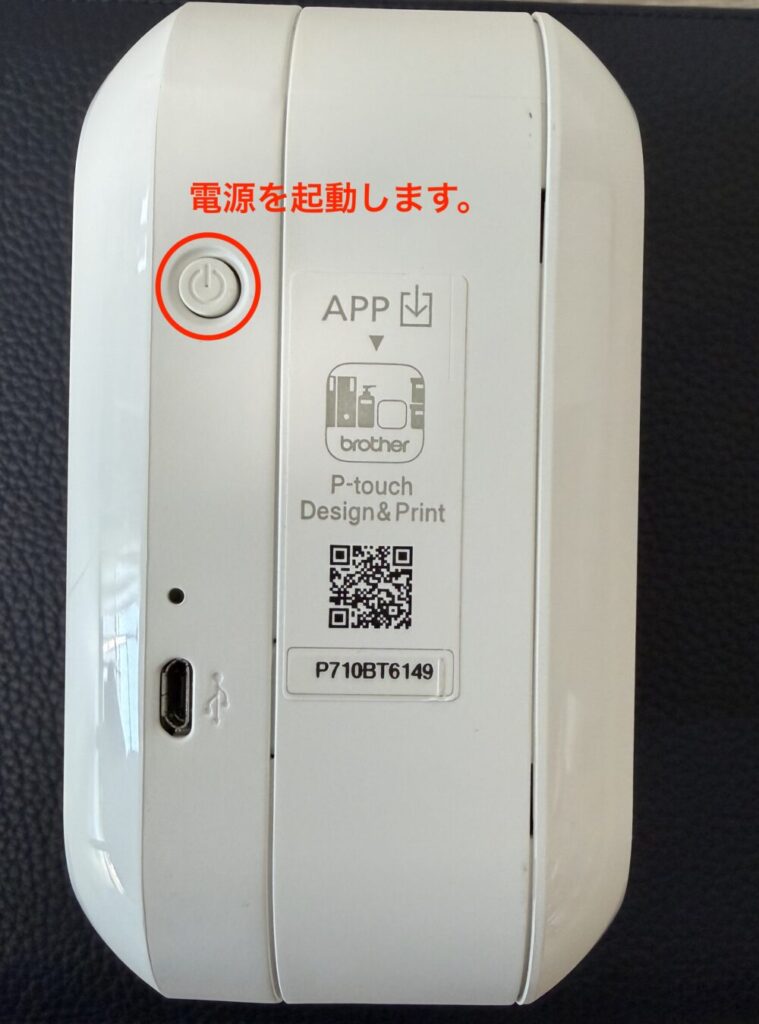
電源ボタンを押して、電源起動します。
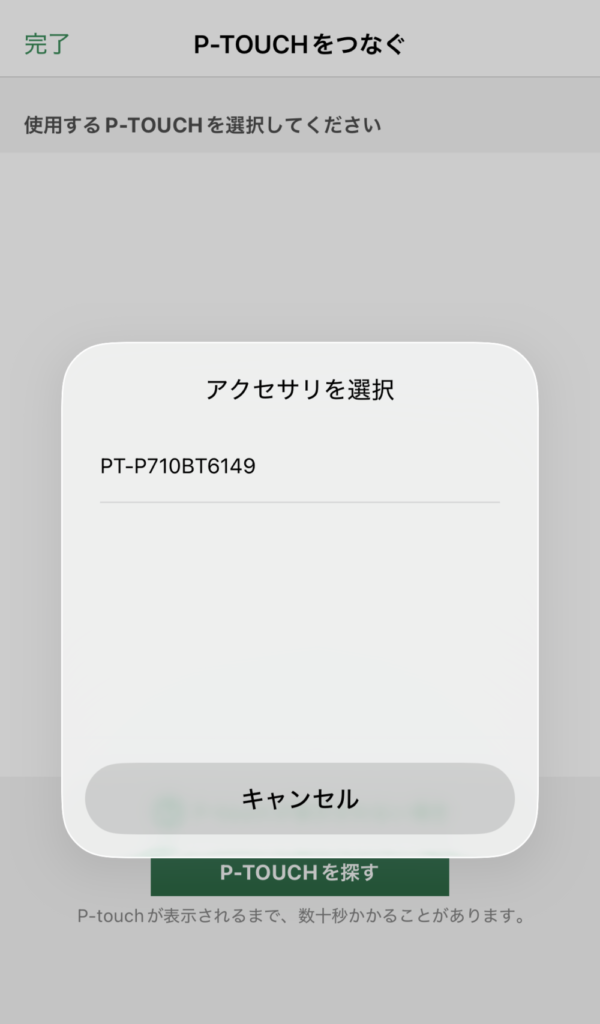
スマートフォンのBluetoothをONにして接続します。
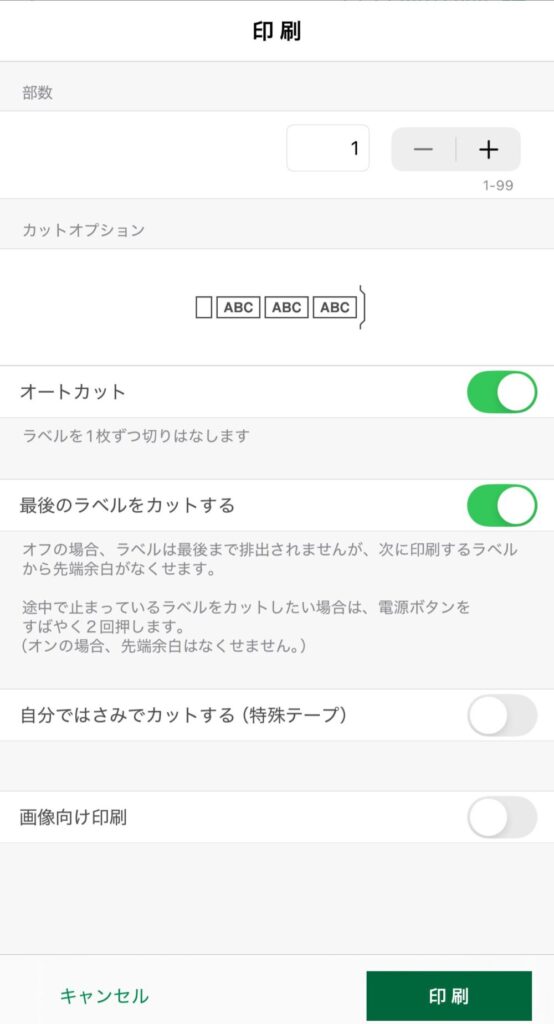
あとは印刷をタップして確認画面の印刷ボタンをタップすると……。
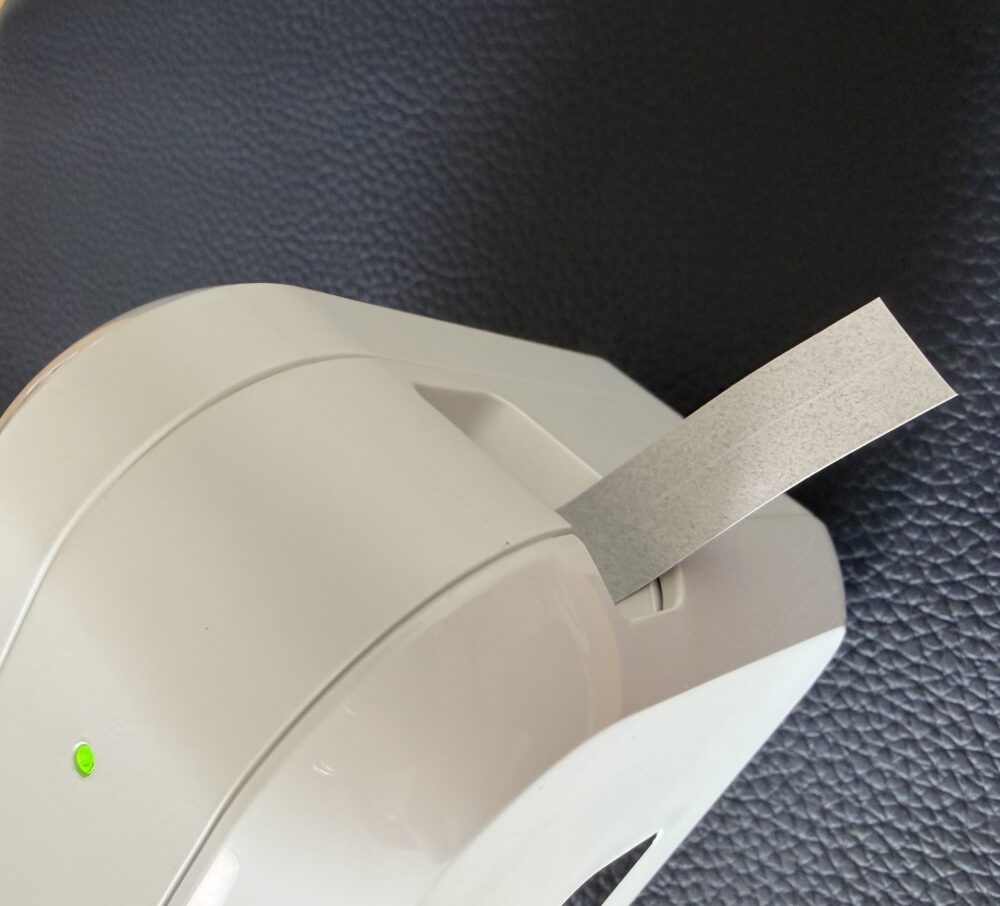
印刷して完成です。
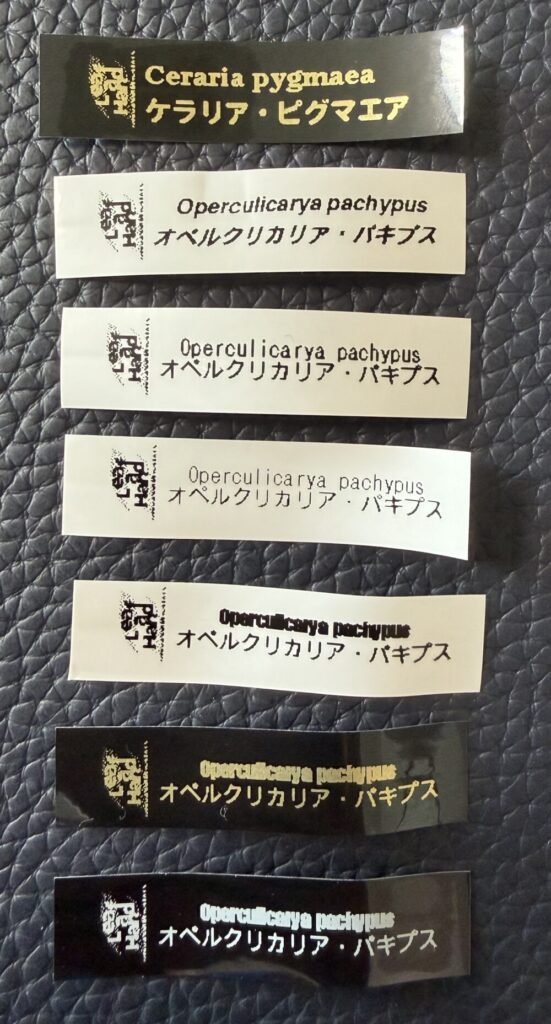
書式変えて数種類印刷してみました。これをプランツタグに貼って完成です。
プランツタグの作り方(パソコンを使用)
パソコンでもタグのデザインを編集することが可能です。専用のソフトP-touch Editorをダウンロードします。App Storeで「ピータッチ」と検索すると一番上に出てきます。
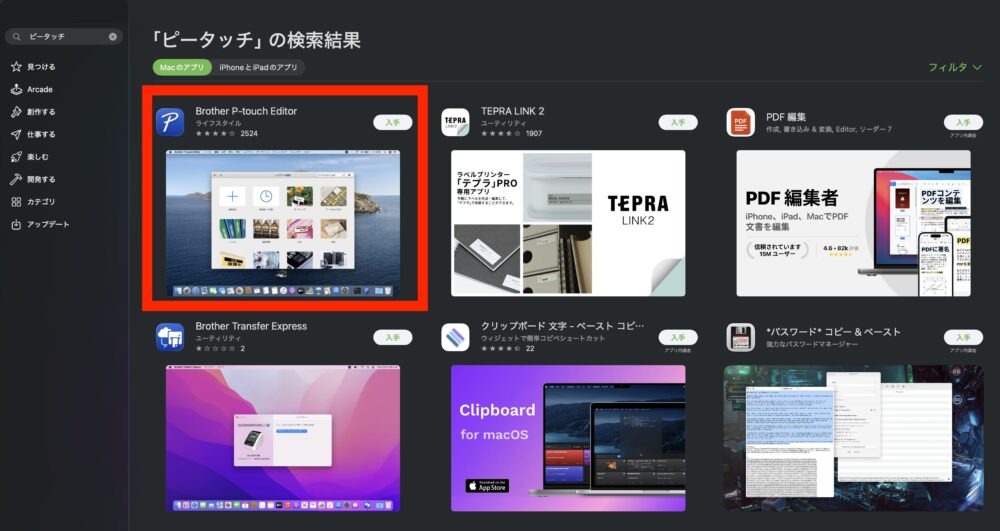
App Storeで「ピータッチ」で検索すると、一番上に表示されます。
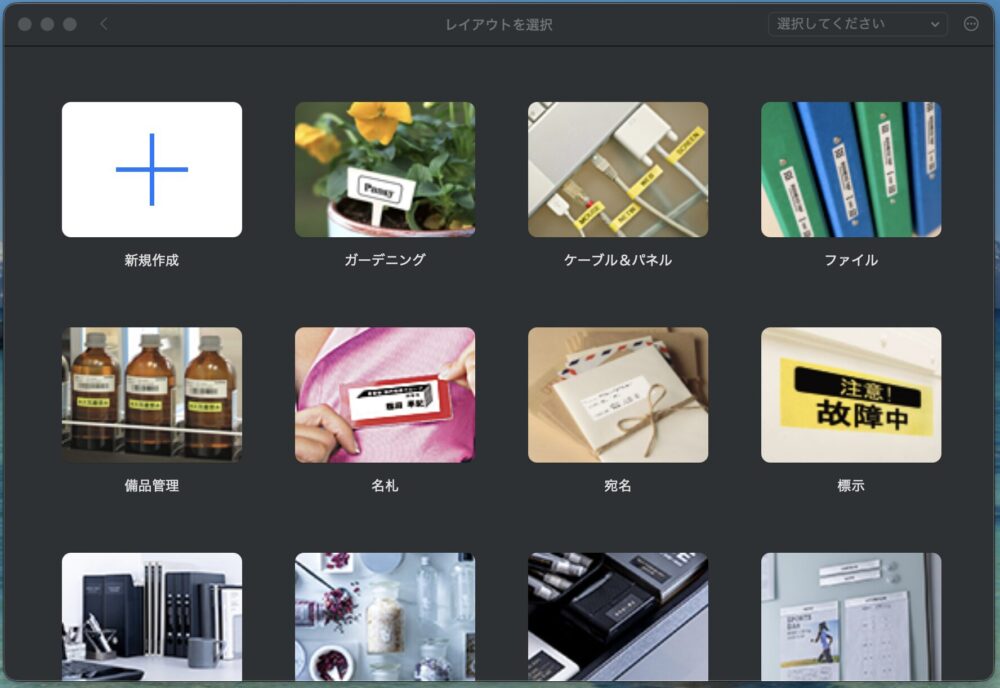
最初にテンプレートのようなものが提案されます。(ありがたい)
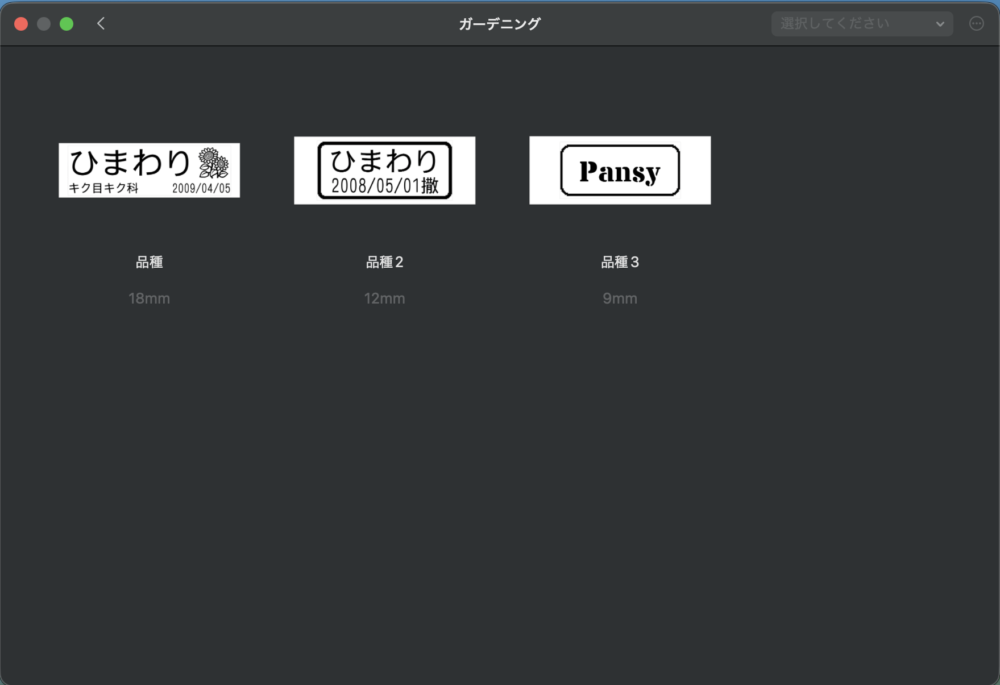
ガーデニングを選択するとテンプレートが3種類。
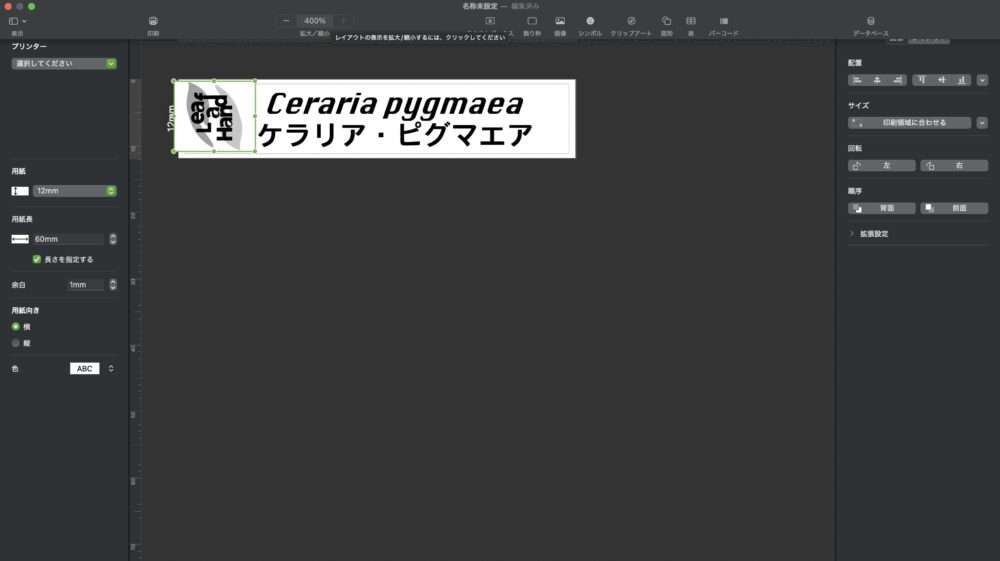
スマホに比べると画面の表示領域が広いので格段に編集しやすい印象です。
作成したデザインの保存は忘れずに。保存し忘れました(笑)
PT-710BTに接続して印刷して貼るまでの流れ
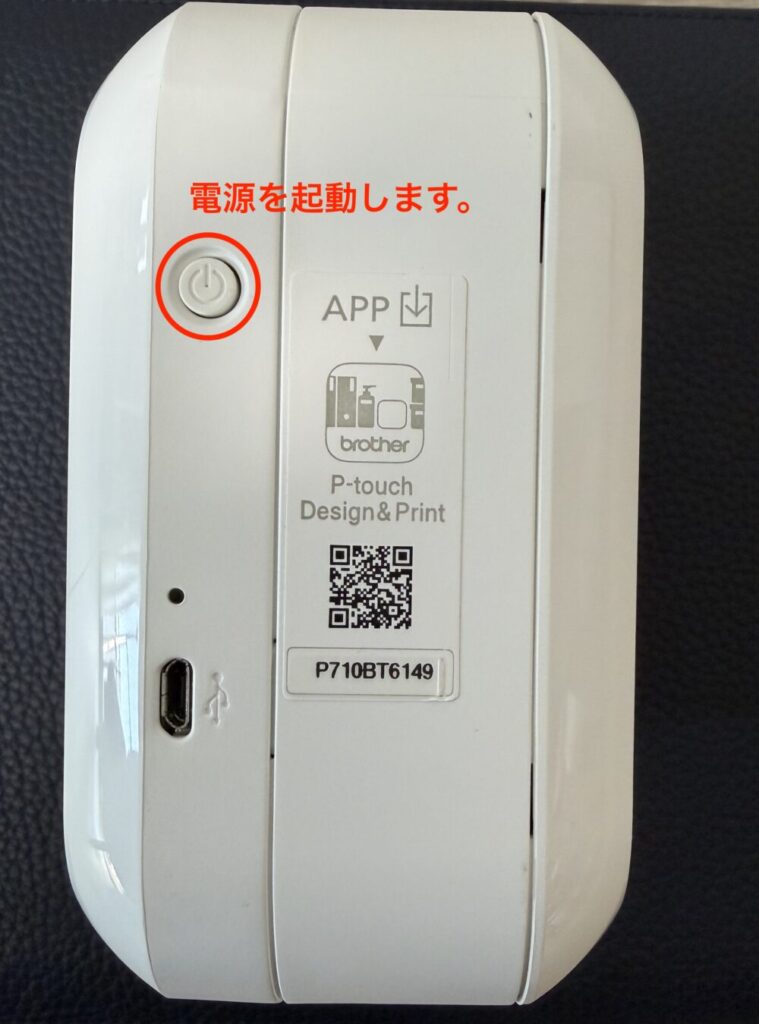
電源ボタンを押して、電源を起動します。
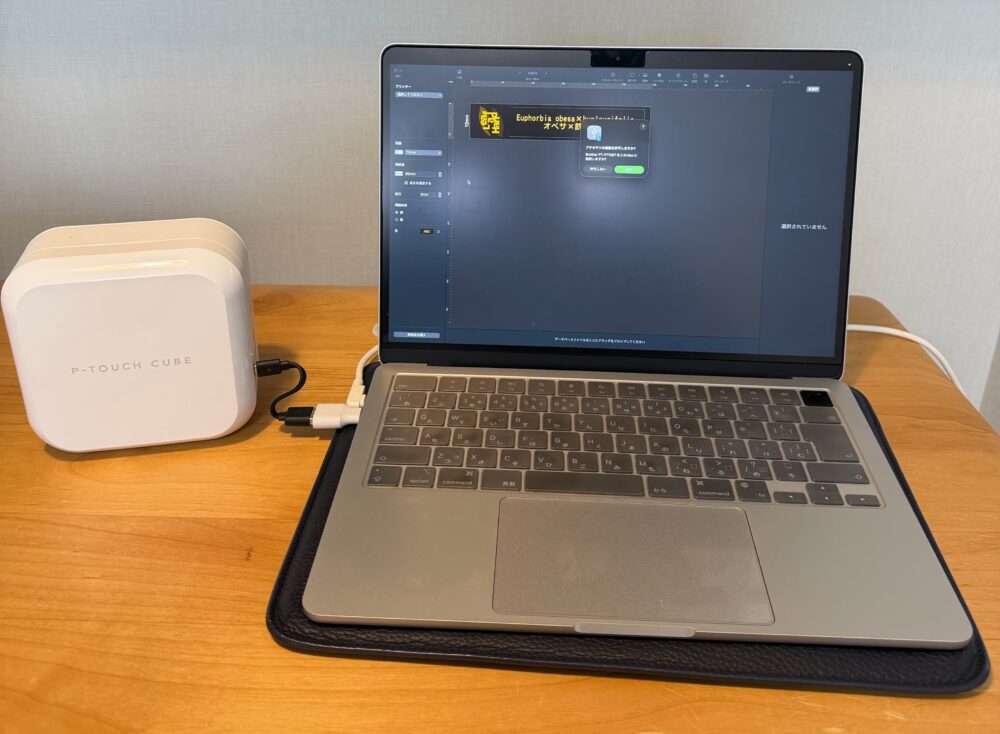
PT-710BTとパソコンをUSBケーブルで接続します。Bluetoothで接続できないこと。そしてUSBケーブルのMicro USB といういつ使うのっていうケーブルを使用するのがデメリットです。
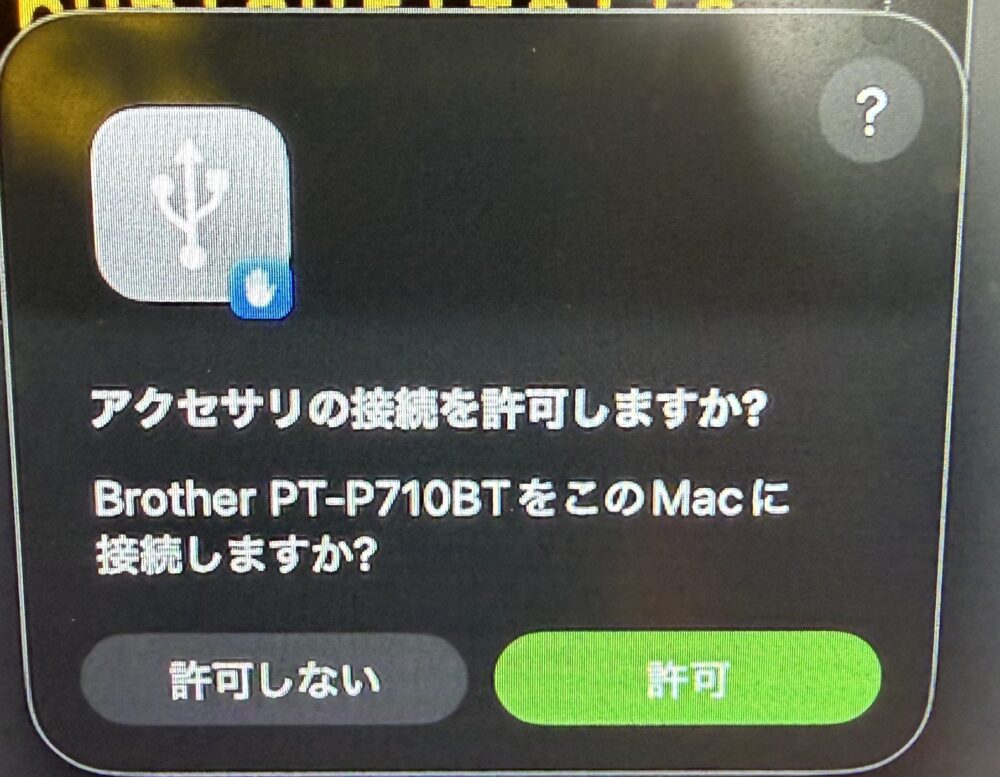
ケーブルを接続すると接続の許可を求められます。
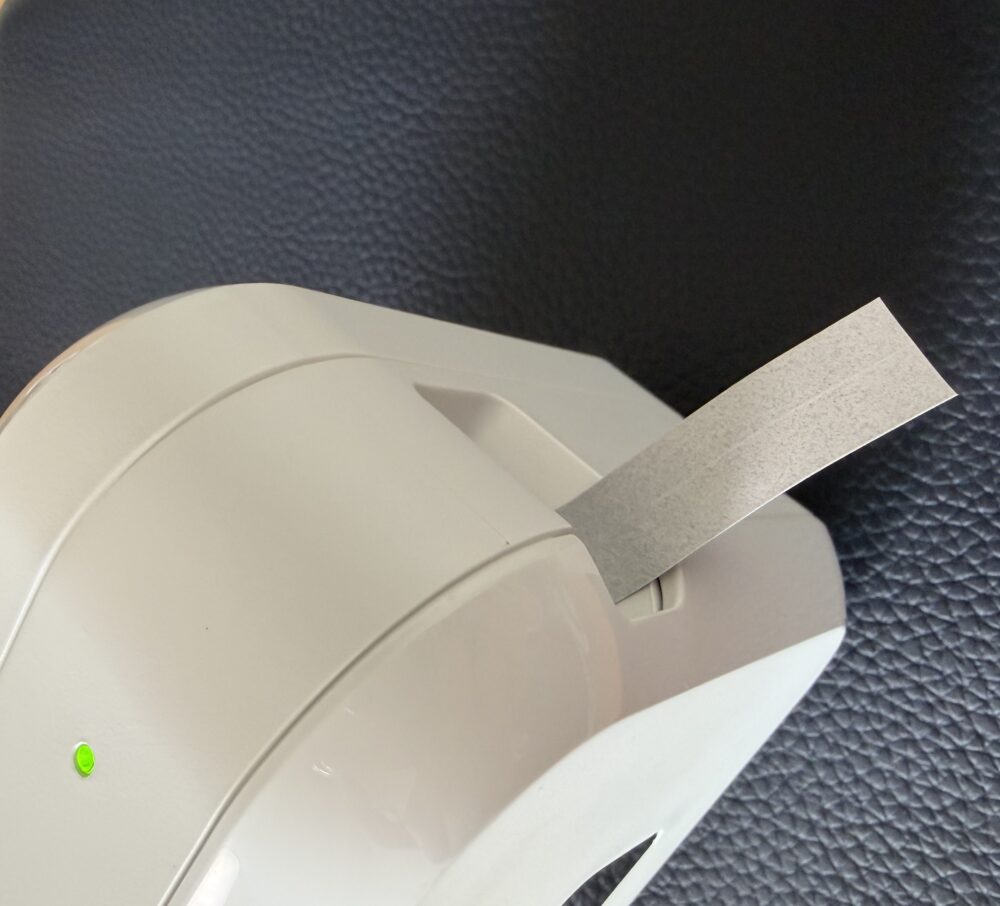
あとは同じように印刷するだけです。
実際の仕上がり・使用例
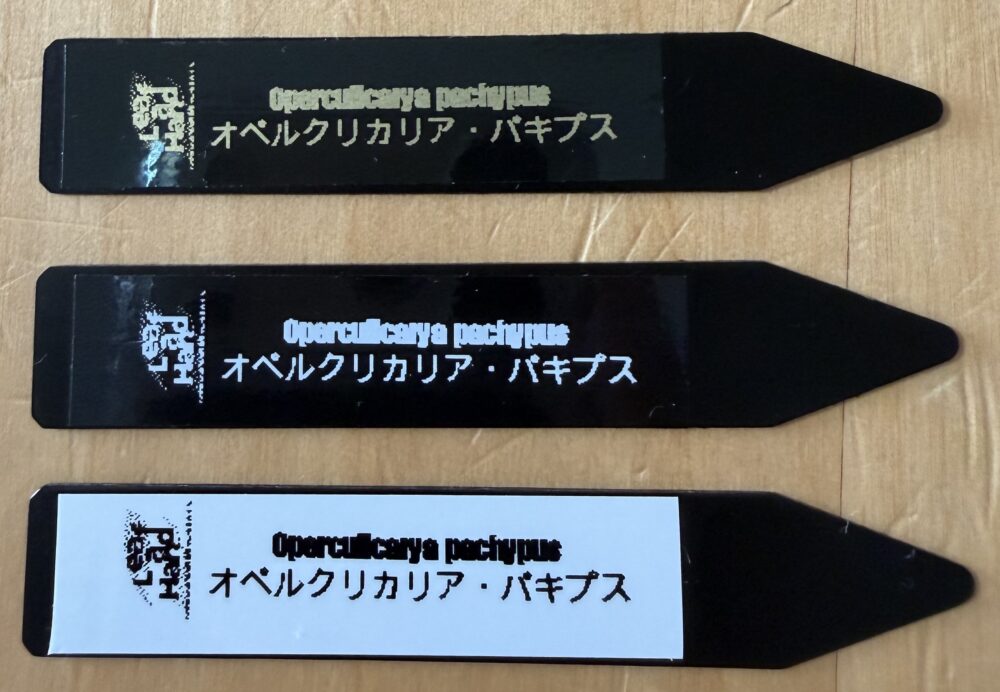
今回は3種類のラベルカラーで作成してみました。
個人的にはタグの色が黒なので、背景色が黒のラベルが相性がいいです。そして文字色は金色だとかっこよく印刷することができました。
鉢に付けた状態
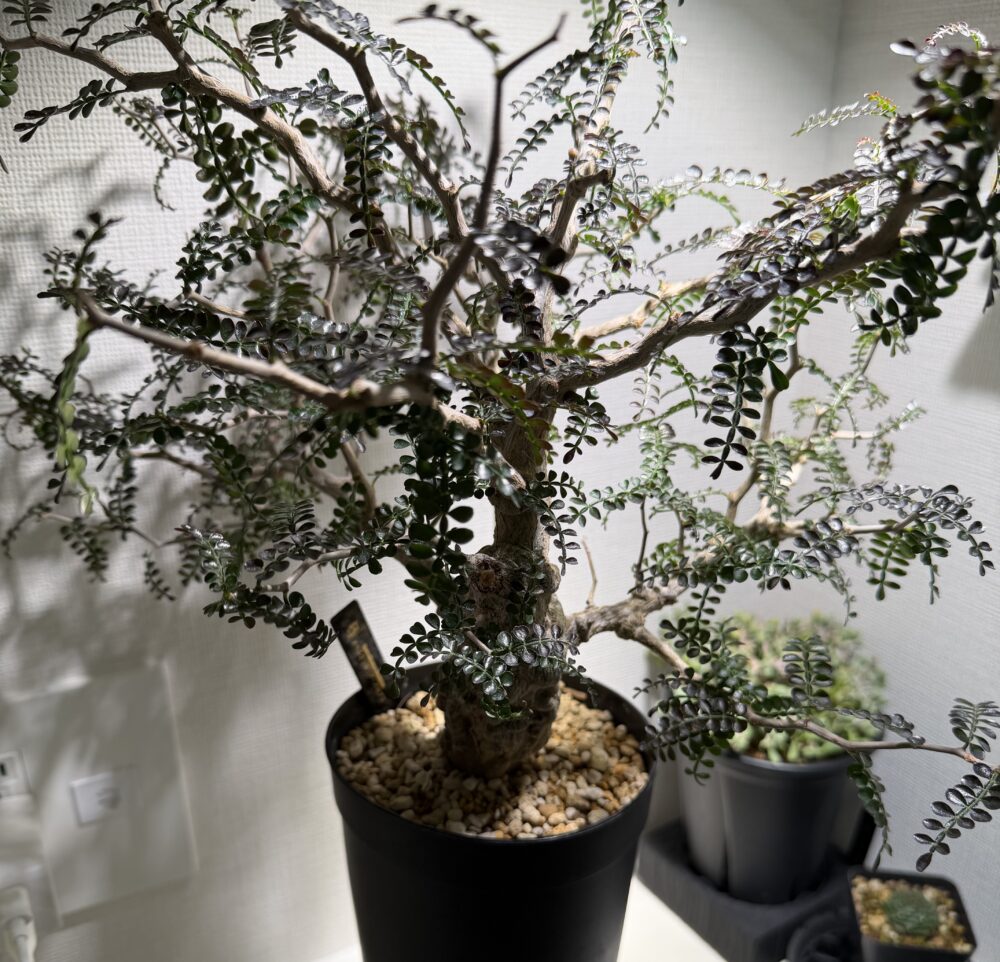
よく見ると……。
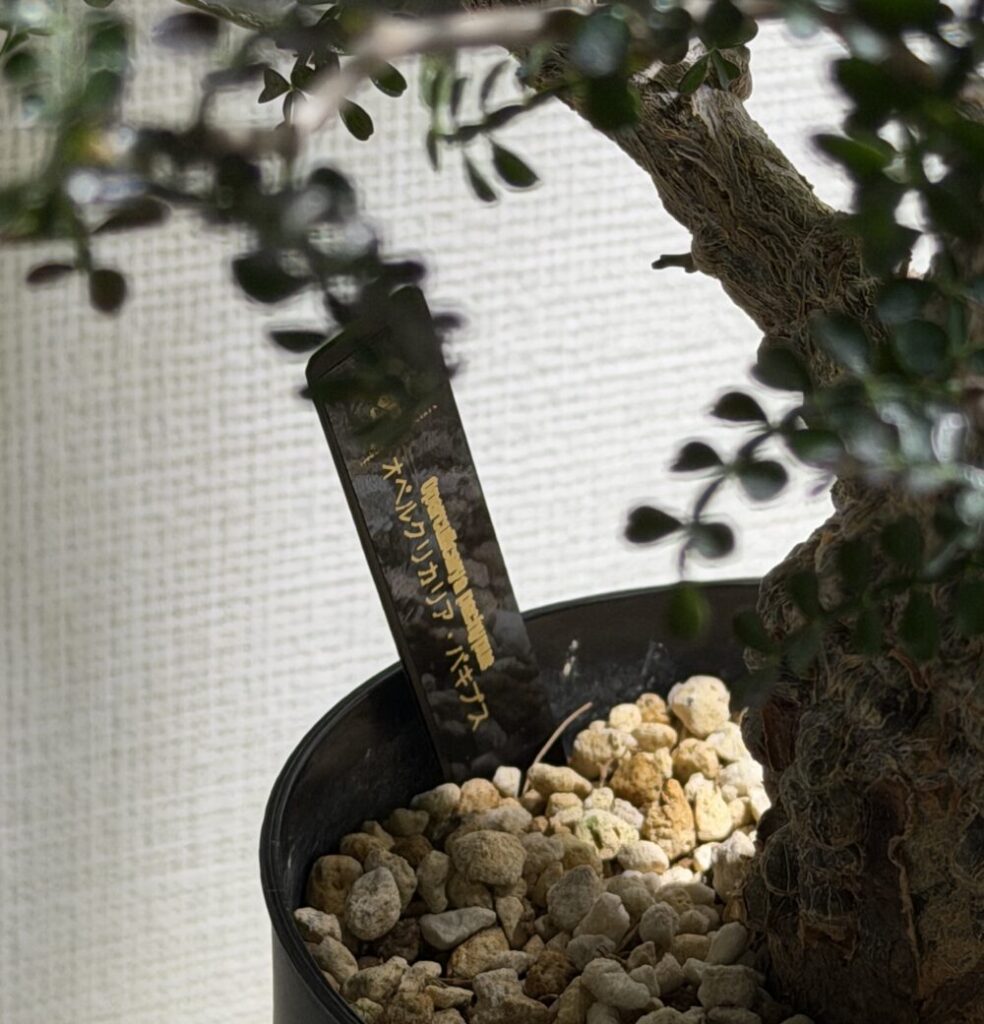
かっこよすぎる!!!!
屋外・長期使用での耐久性レビュー(準備中)
耐久性についてはまだ検証できていませんが、今後使用感のレビューは追記します。タグの品質よりもラベルの品質で耐久性が変わるはずです。
数か月後に文字の擦れや日焼け等について確認します。
水・雨・日光への強さ(準備中)
後日追記します。
何ヶ月使ってどうだったか(準備中)
後日追記します。
マジック書きタグとの比較(準備中)
見た目は圧倒的にラベルのほうがクオリティが高いです。
プランツタグに記載する情報例

これは作成する人の好みが反映しますが、記載すると便利な例をあげます。
ロゴ
ロゴ(アイコン)が入っていると、購入者が誰からお迎えしたかがわかるのであるといいです。
植物名
これは当然記載されたほうがいいです。アガベ等見た目が似た植物であれば重宝します。
学名
これは好みが分かれるところです。
購入日(播種日)
購入日や播種日がわかれば、管理開始からどのくらいの年月が経っているか把握できます。株の成長度合いと管理日数を照らし合わせることで、株に合わせた管理方法を考えられるのも強みです。
産地購入先メモ
どこで(誰から)購入したものかがわかります。海外産だと「ドヤッ」感が出ます(笑)
管理方法等
水やり管理方法や、肥料をあげる頻度、株の成長を実験する際にマーキングになります。
管理番号
私の場合パキプス株分けするので同じ植物を管理するときがあります。その際は同じ植物でも管理番号をふっておくと一目でわかるなと思いました。
プランツタグを自作するメリット
見た目がきれい
情報が整理されるだけでなく、見た目が圧倒的に綺麗なので植物棚や鉢周りがおしゃれになります。今回タグの色を黒にしましたが、タグの色をさし色に変えれば雰囲気もガラッと変わります。
市販タグに手書きだとダサい・統一感がない
市販のタグは単色の何も記載がないものなので、手書きで記載することになります。そうなるとどうしてもデザインを損ねます。
紙タグより耐久性がある
紙タグは簡単に作成できますが、耐久性にかなり難があります。また、ラベルが経年劣化しない限り文字が消えることはありません。直接マジックで記入するよりもダントツで長持ちします。
他の人に株を譲渡、販売する際に自分の株の権威性がつく(プレミア感)
個人的に植物の有名な趣味家さんのプランツタグは欲しいです。そういった人のプランツタグはプレミア感も生まれます。そんな人になりたいです(本音)
プランツタグを自作するデメリット
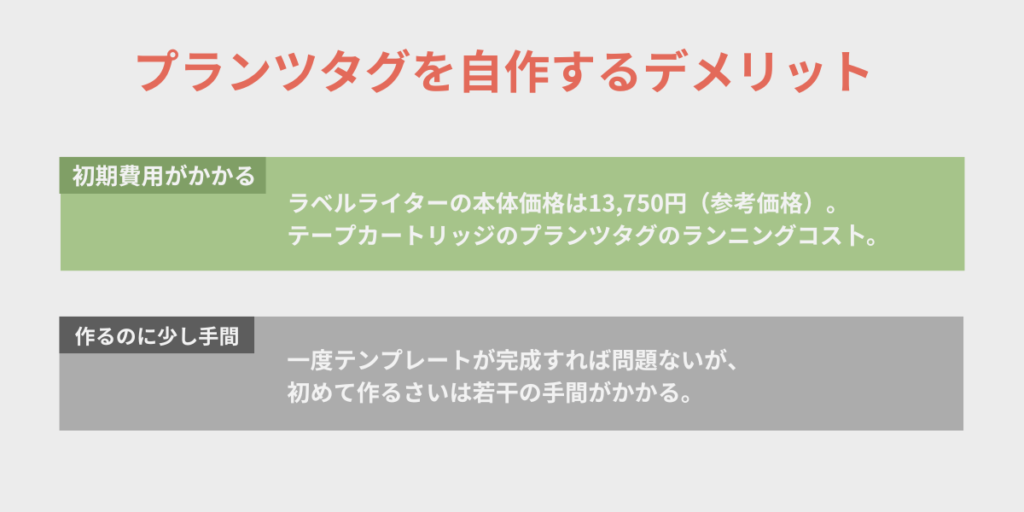
初期費用がかかる
本体価格は13,750円(参考価格)です。さらにラベルのランニングコストもかかります。純正テープは1,430円(参考価格)ですが、互換品であれば同額で3セット購入できるものもあります。
安くはありませんが、植物の見た目を整えられること、管理の手間を減らせることを考えると、出せない金額ではないと感じています。
作るのに少し手間
一度テンプレートが完成すれば問題ありませんが、初めて作るさいは若干の手間がかかります。しかし、本当に若干です。個人的にはめちゃくちゃ簡単に作ることができました。
自作プランツタグが向いている人、向いていない人
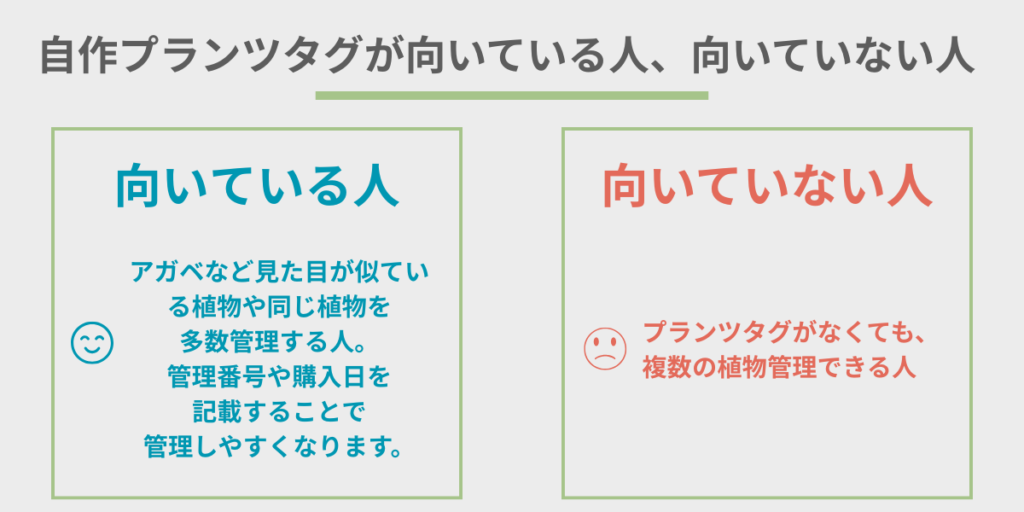
向いている人
管理する植物が多い人。アガベなど見た目が似ている植物や同じ植物を多数管理する人は管理番号や購入日を記載することで管理しやすくなります。
向いていない人
プランツタグがなくても複数の植物管理できる人は必要ありません。
まとめ
いかがでしたか?今回はbrotherのPT-710BTを使用してプランツタグを手作りする方法を説明しました。
ラベルライターの進化で簡単に本格的なプランツタグを作ることができます。もっとこだわれば3Dプリンターなどを使用するとタグ自体を装飾できるので、色々な選択肢がありますね。
プランツタグを植物にさしてあげると植物の見た目も少しリッチになりますね。タグの色を派手な色にすると鉢の黒に対しての差し色にもなります。意外とプランツタグは奥深いです。
そして、プランツタグに自分の管理したい情報を記載すればいちいち覚える必要も思い出す必要もないので、植物にプランツタグを差し込むことで、見た目はもちろん情報管理が楽になると感じました。植物をたくさん管理する人には本当にオススメできます。
是非みなさんも思い思いのプランツタグを作ってみましょう。
ポチップ
ポチップ
ポチップ